多媒體V10.8行為管控使用指南
最后修改時間:2025-11-04 瀏覽:
功能簡介
行為管控配置分為程序使用限制、禁用外網、禁用設備三部分,用戶可根據實際情況分開使用,也可同時使用。設置后可禁止學生訪問黑名單程序,禁止學生訪問白名單以外的程序,禁止學生訪問外網,禁止學生訪問U盤、USB外接設備和移動硬盤。
使用步驟
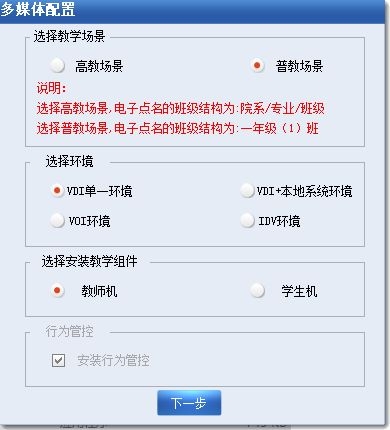
1.安裝多媒體教師端時在“多媒體配置”界面中勾選了“安裝行為管控”選項后,會在課堂紀律下顯示“行為管控”功能,如圖所示。
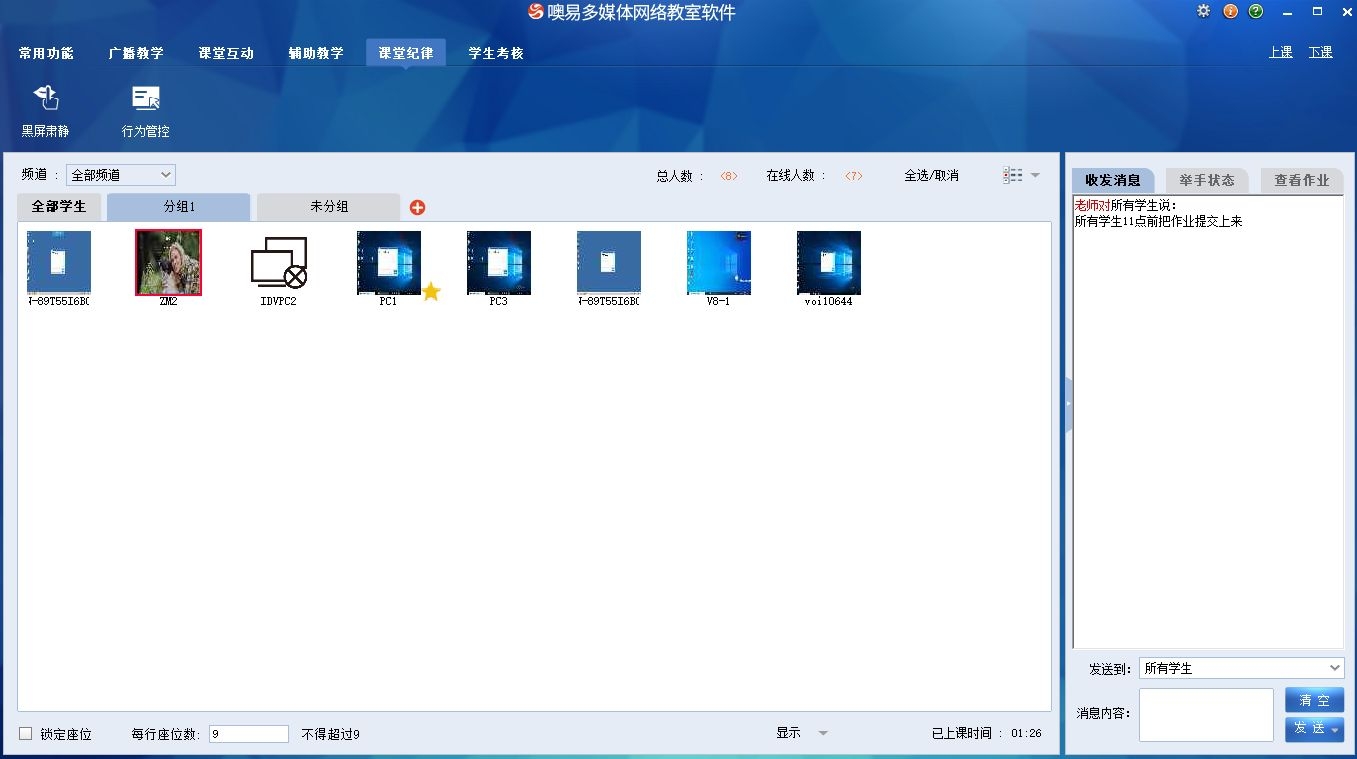
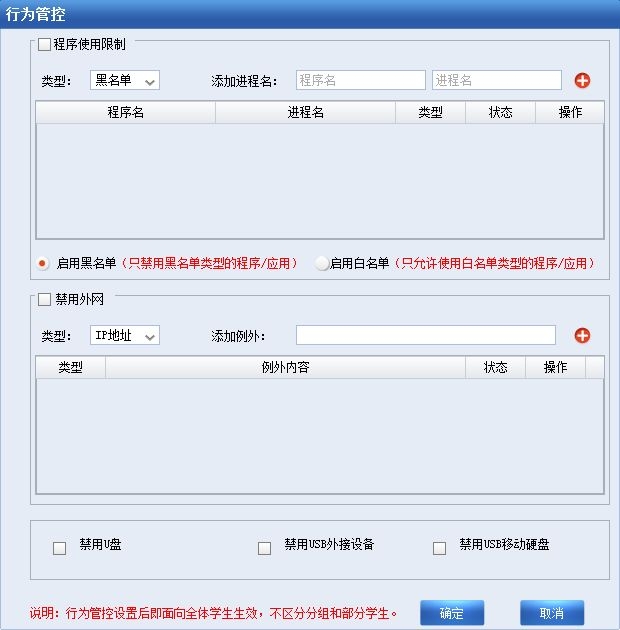
點擊課堂紀律下“行為管控”功能,顯示行為管控配置界面,如圖所示
功能說明
程序使用限制
類型:下拉框默認為“黑名單”,用戶可點擊下拉框切換為白名單。
程序名/進程名:添加黑名單或白名單類型時,程序名可為空,進程請輸入完整的名稱,輸入內容參照圖所示。

啟用黑名單:當勾選了“程序使用限制”,而且單選項為“啟用黑名單”時,則學生機上禁止訪問列表中類型為黑名單的程序,非黑名單的程序可正常使用。
啟用白名單:當勾選了“程序使用限制”,而且單選項為“啟用白名單”時,則學生機上可以訪問類型為白名單的程序,除白名單以外的程序在學生機上禁止訪問,該選項請謹慎使用。
禁用學生端外網
勾選“禁用外網”后學生端將無法訪問外網,添加的例外網址或IP地址可正常訪問。
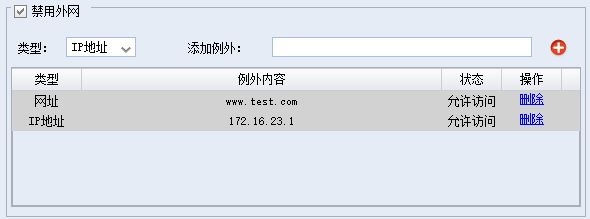
禁用學生端U盤、USB外接設備、移動硬盤
勾選禁用U盤、禁用USB外接設備、禁用USB移動硬盤復選框后學生端U盤、USB外接設 備、移動硬盤將無法使用。

注:
1、學生端安裝時同樣需要勾選“行為管控”否則行為管控將不生效。
2、教師端配置了行為管控后,學生端退出多媒體程序或與教師端斷開連接,學生端仍受行為管控仍限制。
3、教師端配置了行為管控后,教師端退出多媒體程序,學生端將不再受行為管控限制。