設置使用教學網盤快速入門
最后修改時間:2025-11-04 瀏覽:
問題需求
用戶需要設置教學網盤
操作流程
啟用網盤功能
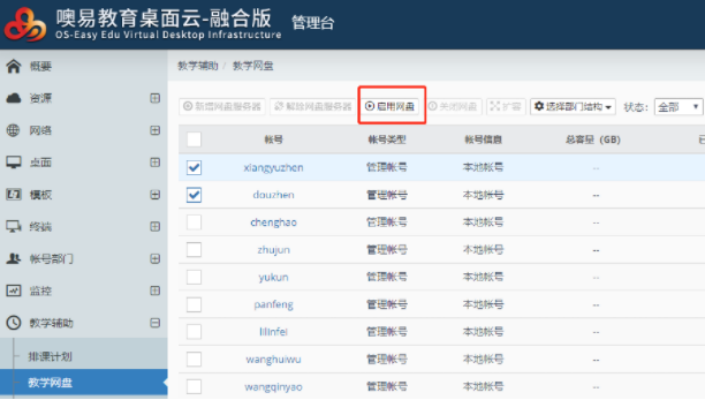
1.打開管理平臺選擇【教學輔助】-【教學網盤】,選中需要開啟網盤的賬號,點擊“開啟網盤”
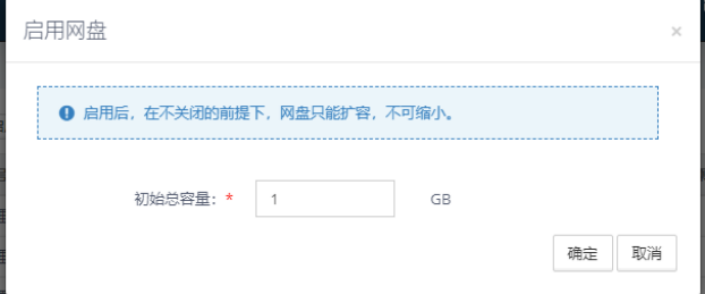
2.在彈出窗口內設置網盤大小,點擊“確定”
網盤擴容
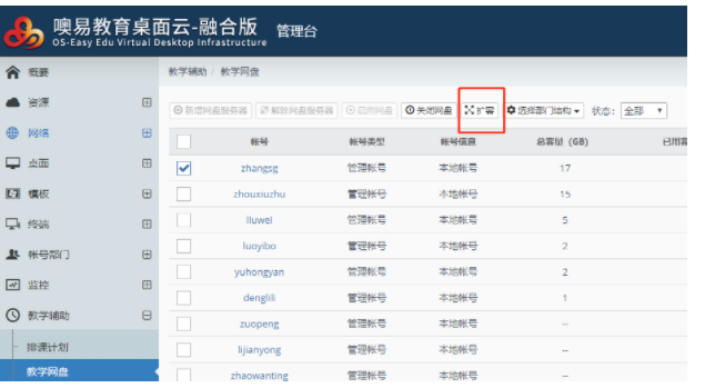
1.選擇【教學輔助】-【教學網盤】,選中已開通網盤的賬號,點擊“擴容”
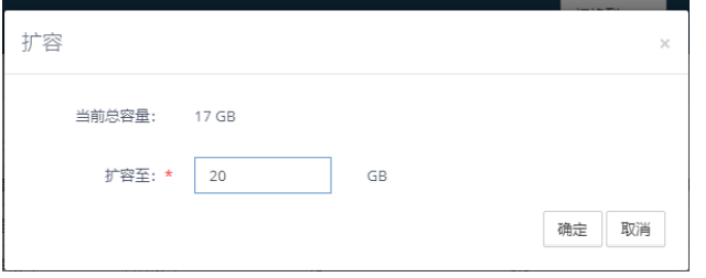
2.在彈出窗口內設置要擴容到多少GB后,點擊確認
關閉網盤功能
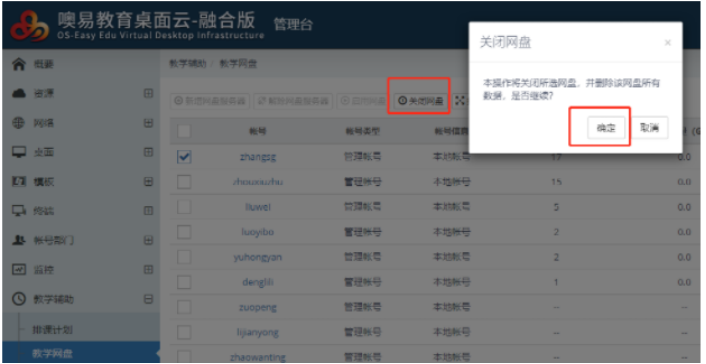
1.當用戶不需要再使用網盤服務時,管理員可以回收網盤資源。選擇【教學輔助】-【教學網盤】,選中已開啟網盤的賬號,點擊“關閉網盤”,然后點擊“確定”
網盤使用方法
個人桌面使用
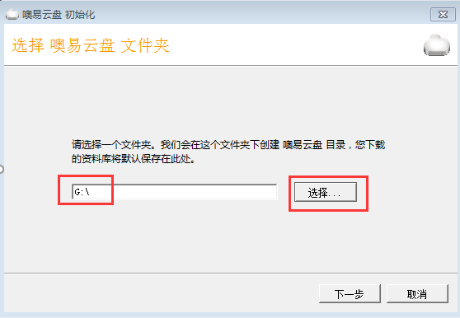
1.網盤開啟后,個人用戶登錄桌面后,桌面上會有"噢易云盤"的快捷方式 ,在桌面鼠標雙擊網盤快捷方式,選擇資料庫的保存位置,并點擊【下一步】
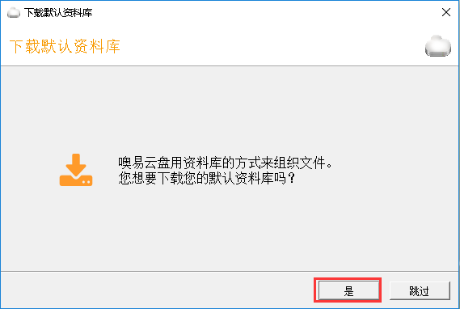
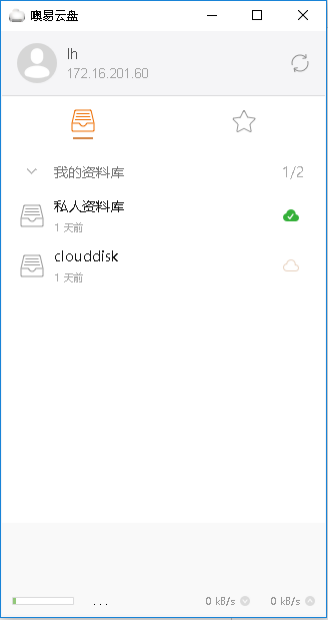
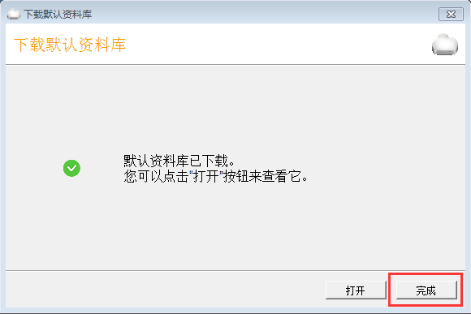
2.網盤初始化成功后,下載默認資料庫彈出框,選擇 【是】,然后運行完成后,點擊【完成】后,噢易云盤可以正常使用

教學桌面使用網盤
1.將網盤客戶端上傳至管理平臺,然后在教學模板里安裝網盤客戶端
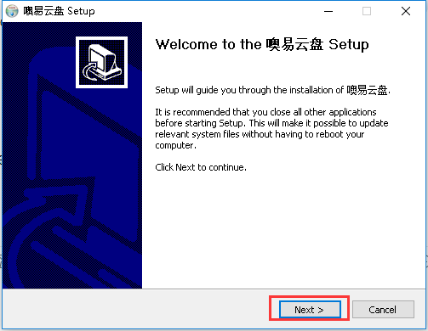
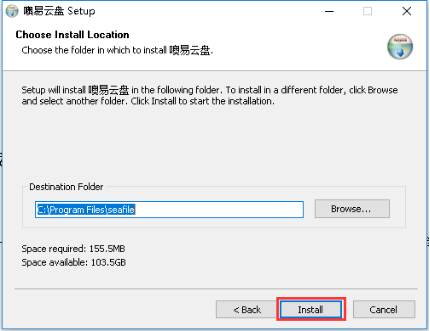
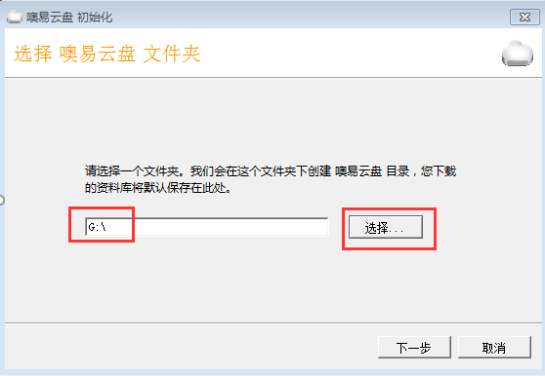
2.安裝完客戶端后,在桌面鼠標雙擊網盤快捷方式,選擇資料庫的保存位置,并點擊【下一步】,添加賬號彈出框中,輸入【云盤網址】,【郵箱/用戶名】,【密碼】,點擊【登錄】

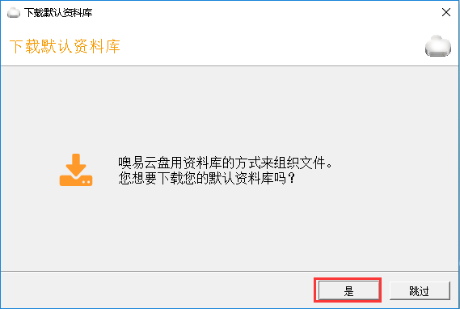
3.網盤初始化成功后,下載默認資料庫彈出框,選擇 【是】,然后運行完成后,點擊【完成】后,噢易云盤可以正常使用
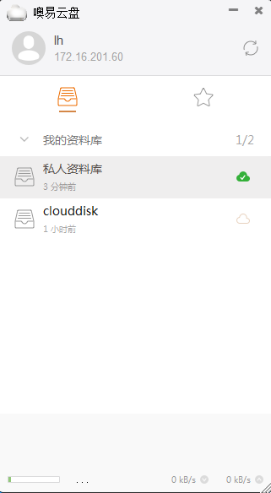
4.再將已經登錄的網盤給登出,只留下云盤地址記錄即可
PC端使用
安裝方法和教學桌面一致